 派客优品下载站

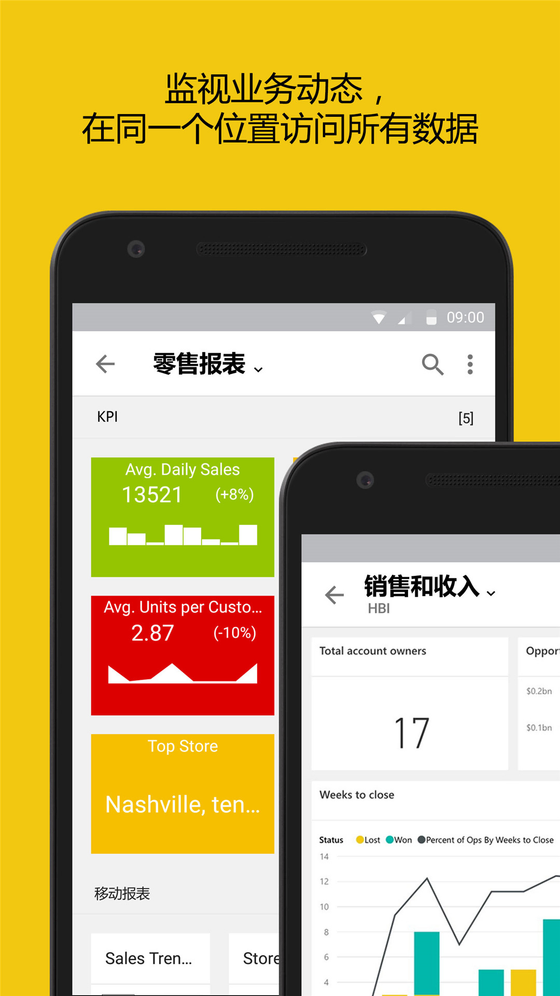
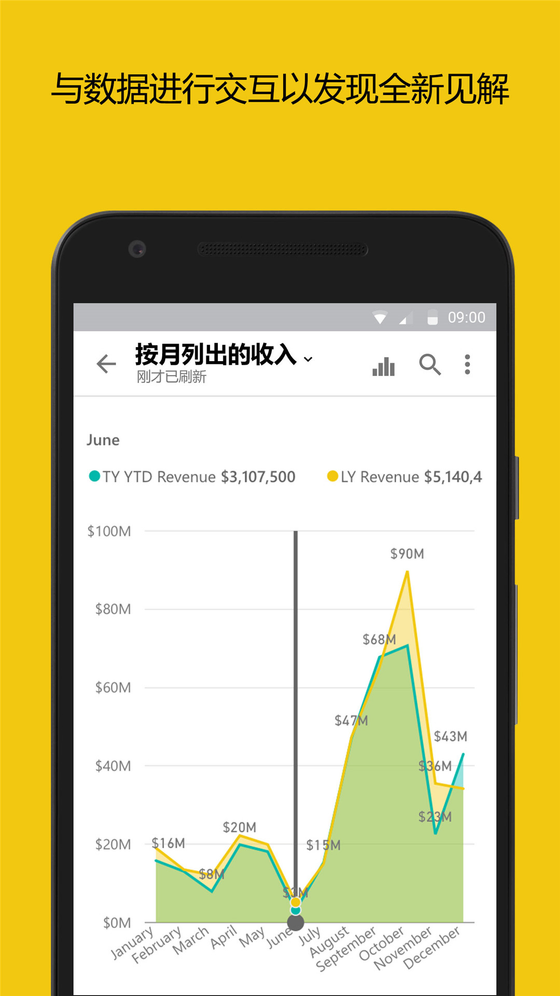
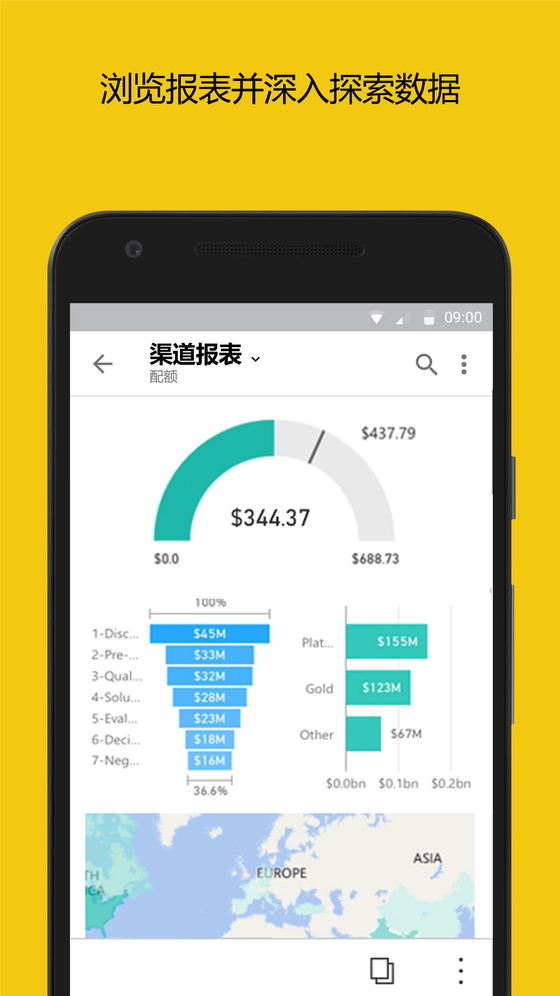
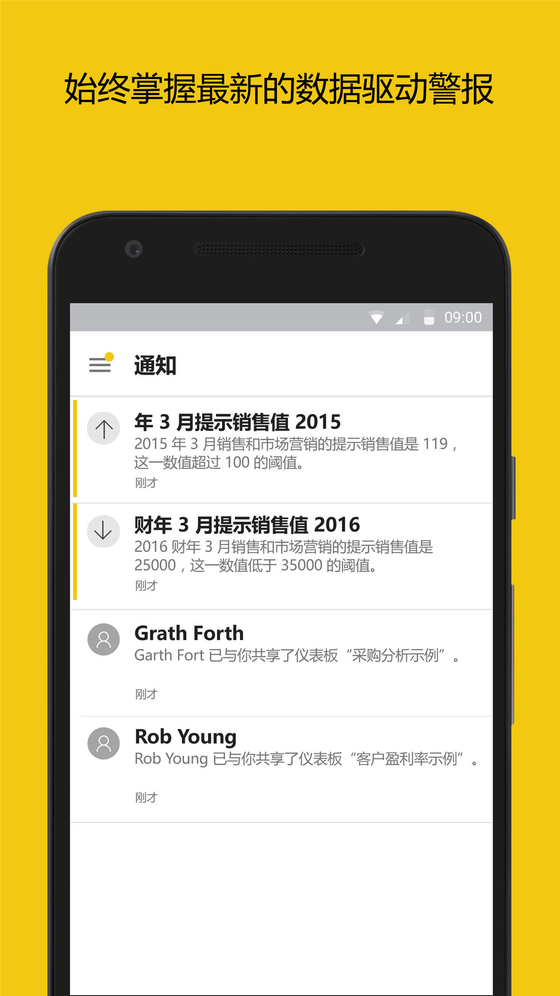
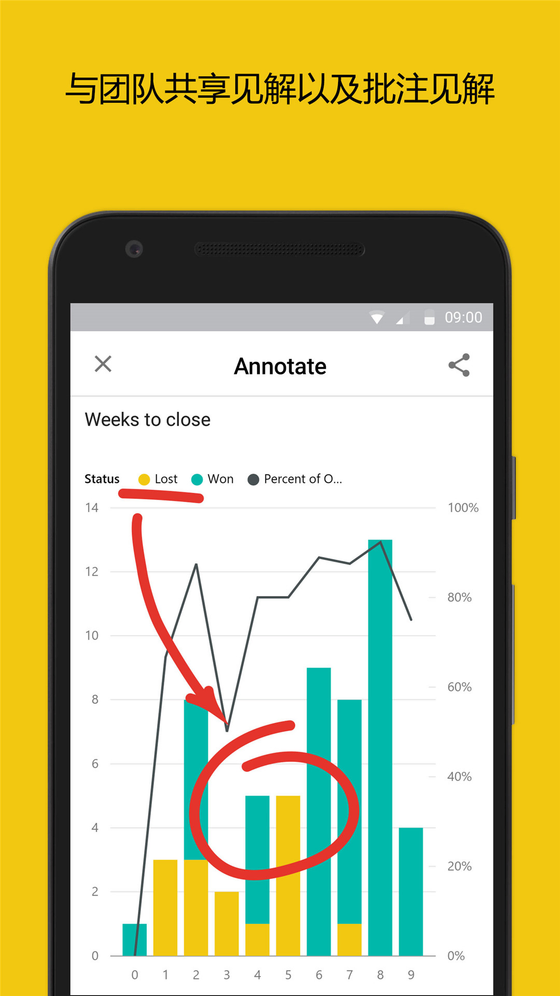
Power BI是微软的移动端商业智能应用,登录后即可在手机上查看云端的仪表板与报表。磁贴在竖屏中自上而下排列,点开进入焦点模式,可筛选、旋转视图并逐层查看数据。同事共享的内容会收进「与我共享」,数据更新后刷新即可看到最新数字。它主要承担查看与交互,适合出差或会议现场核对关键数字。
微软Power BI官方版怎么批注仪表板
1、打开微软Power BI,进入需要批注的仪表板页面;
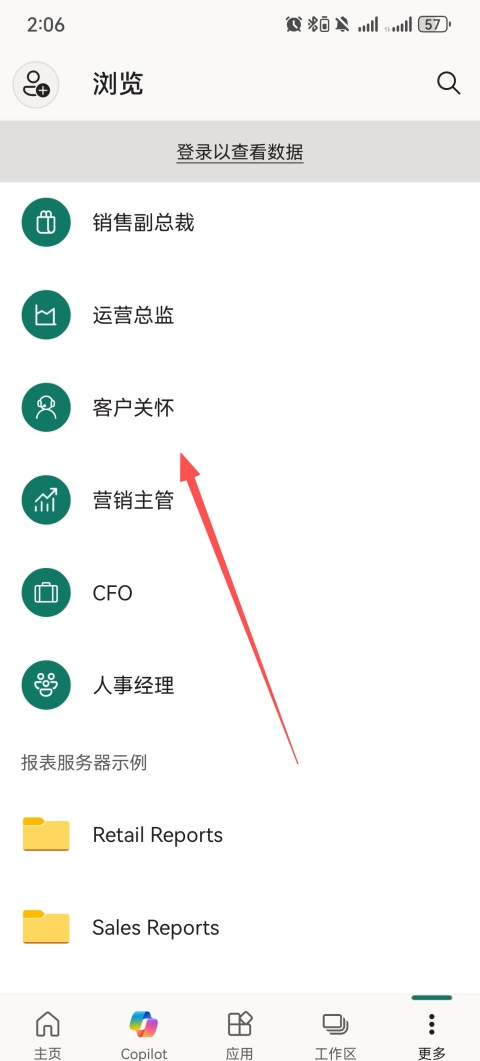
2、找到需要批注的仪表板板块,点击右上角三点图标,选择【扩展磁贴】;
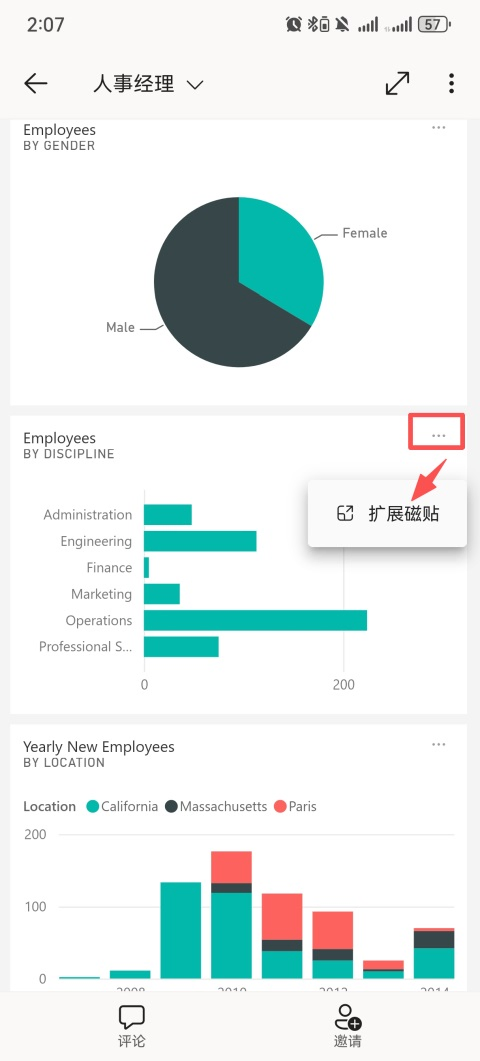
3、进入磁贴详情页面后,点击右下角【批注】功能;
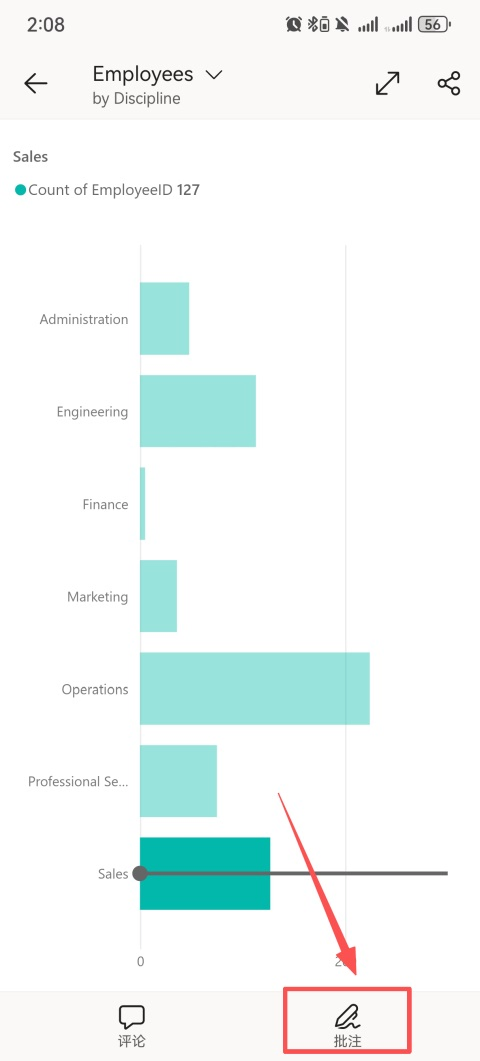
4、可使用不同颜色的画笔进行标记,也可以直接输入文字说明;
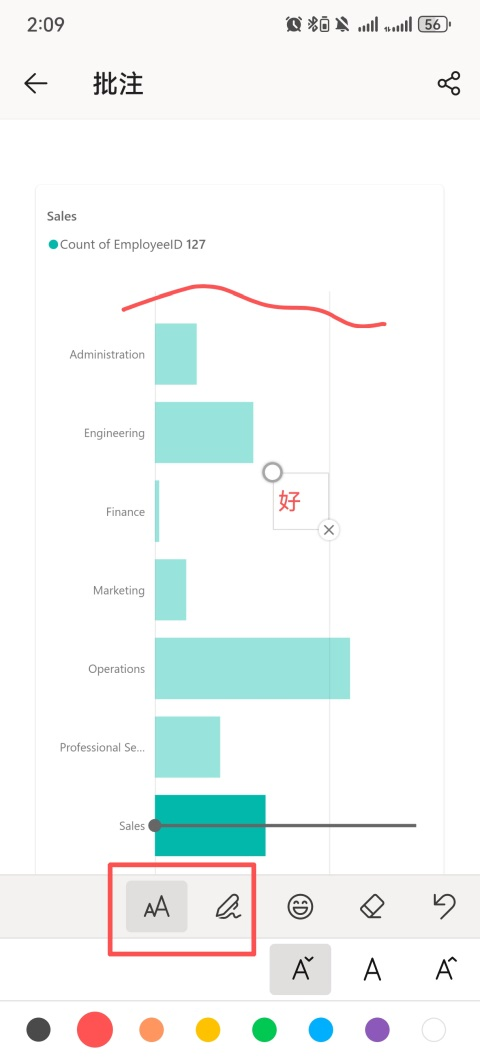
5、以上就是微软Power BI批注仪表板的教程了。
应用功能
- 仪表板浏览:竖屏中磁贴依次排列,点开即进入焦点模式查看明细。
- 报表交互:支持旋转视图、筛选与图表联动,手机端也能逐层钻取。
- 数据警报:为关键指标设定阈值,数值越界时把提醒推送到手机。
- 扫码打开:用相机扫描二维码,直接跳到指定的仪表板或报表页。
- 批注共享:在图表快照上圈画、加字后转发,并附上实时内容链接。
适用场景
- 外出查看指标:在通勤或出差途中打开手机,核对当天的销售与库存数字。
- 会议现场核数:讨论时调出焦点模式,随手旋转图表回应同事的追问。
- 值班盯异常:设定数据警报后,指标超出范围时收到提醒再进报表排查。
- 现场扫码查阅:车间或门店张贴二维码,手机一扫就进入对应看板。
- 快速同步进展:把带批注的图表截图发到群里,说明结论并附上原文链接。
更新记录
2.2.261019.21330631 (213306312)
暂无
权限说明
普通
- 拥有完全的网络访问权限 允许应用创建网络套接字并使用自定义网络协议。浏览器和其他应用提供了向互联网发送数据的方式,因此向互联网发送数据无需此权限。
- 开机时运行 允许应用在系统完成启动后立即自行启动。这可能会使手机启动时间变长,并因始终运行而拖慢手机整体性能。
- 运行前台服务 允许应用使用前台服务。
- 运行类型为“dataSync”的前台服务 允许应用使用类型为“dataSync”的前台服务
- 查看 Wi-Fi 连接 允许应用查看有关 Wi-Fi 网络的信息,例如 Wi-Fi 是否已启用以及已连接 Wi-Fi 设备的名称。
- 连接和断开 Wi-Fi 允许应用连接和断开 Wi-Fi 接入点,并更改 Wi-Fi 网络的设备配置。
- 控制近场通信 允许应用与近场通信 (NFC) 标签、卡片和读卡器通信。
- 查看网络连接 允许应用查看有关网络连接的信息,例如存在哪些网络以及哪些网络已连接。
- 阻止手机休眠 允许应用阻止手机进入休眠状态。
- 使用生物识别硬件 允许应用使用生物识别硬件进行身份验证
敏感
- 拍摄照片和视频 此应用可以在使用时使用相机拍摄照片和录制视频。
- 仅在前台使用时访问大致位置 此应用可以在使用时通过位置服务获取您的大致位置。必须开启设备的位置服务,应用才能获取位置。
- 仅在前台使用时访问精确位置 此应用可以在使用时通过位置服务获取您的精确位置。必须开启设备的位置服务,应用才能获取位置。这可能会增加耗电量。
- 显示通知 允许应用显示通知
其他
- android.permission.USE_FINGERPRINT
- com.google.android.c2dm.permission.RECEIVE
- com.microsoft.powerbim.DYNAMIC_RECEIVER_NOT_EXPORTED_PERMISSION
- com.google.android.finsky.permission.BIND_GET_INSTALL_REFERRER_SERVICE