













应用介绍
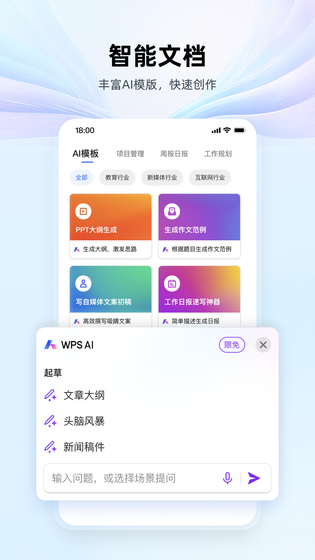
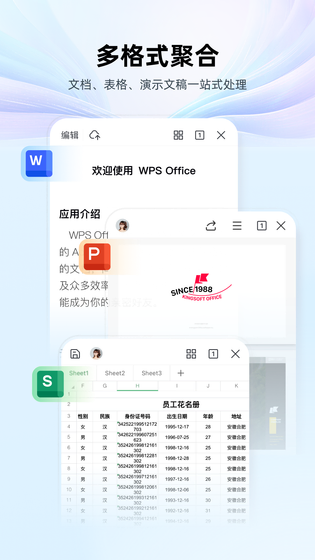
WPS Office是金山办公推出的安卓端办公套件,内置文字、表格、演示、PDF四个组件,兼容 docx、xlsx、pptx 等主流格式。接入 AI 能力后可辅助写作、生成 PPT、分析数据和阅读长文档。登录同一账号,云文档在多设备间同步,手机、平板与电脑可接着同一份文件往下改。
使用教程
wps office 怎么制作表格?
注:国际版和国内版的账号不通用,如果你没有国际版账号,可以进入以下链接进行注册【https://account.wps.com/signup.html】。
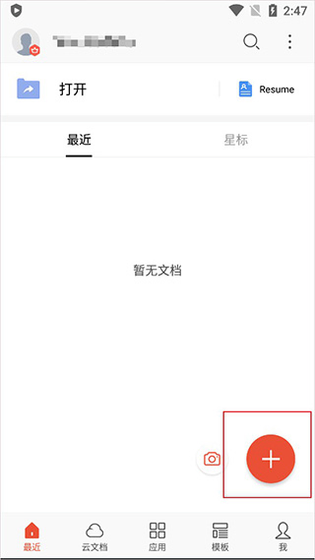
1、打开我们手机WPS Office,在首页里点击右下角的+按钮;
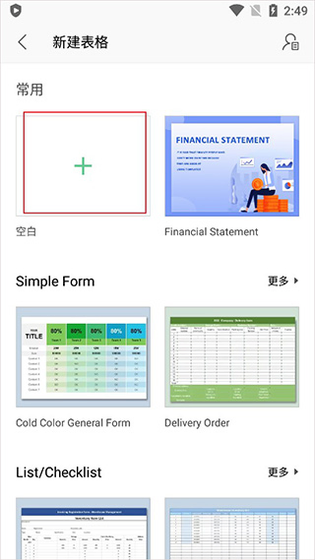
2、接着我们需要选择创建文件的类型,找到新建表格选项并点击;

3、在新建表格界面中我们可以使用一些模板,如果自己创建则点击新建空白页面;
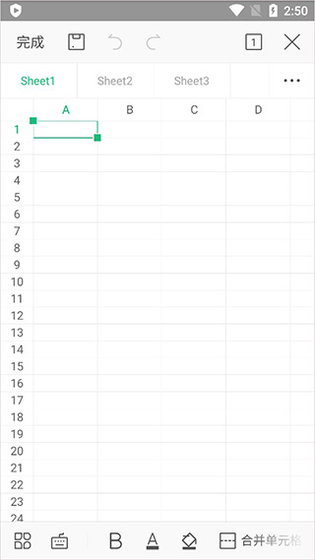
4、这样就会创建一个新的表格,我们想要在某个单元格中输入内容就点击这个单元格;
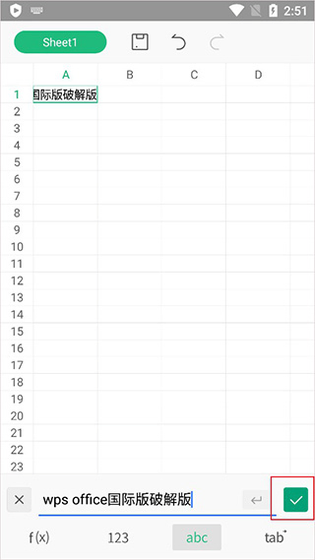
5、点击之后就会出现输入界面,输入我们要的内容后点击旁边的【√】;
6、如果字数太长的话,点中这这个方框往右边拉动;
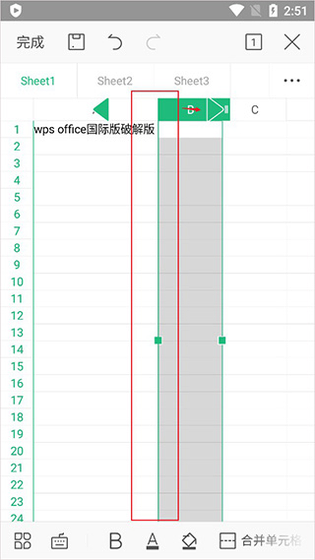
7、如图,像这样就可以创建一个表格出现,当然我们也可以使用一些功能整理表格,点击左下角如图所示的功能;
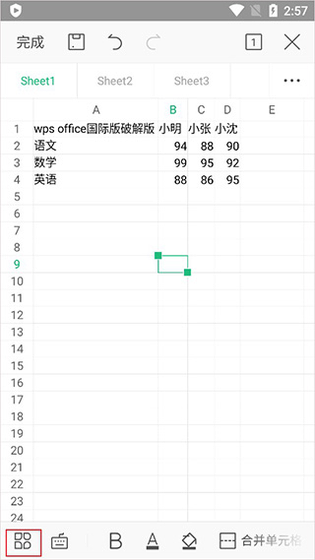
8、接着我们就可以像电脑excel制作一样使用很多的功能,小编这里就不多讲了,估计办公的人基本都会;

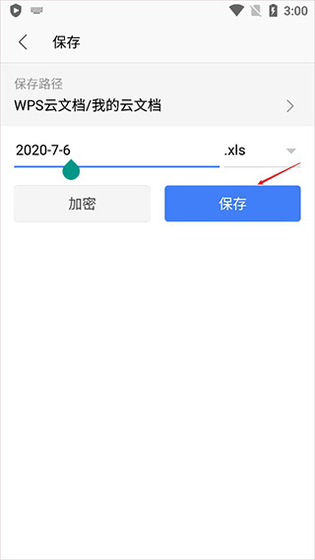
9、最后制作完成后点击保存,然后需要对表格命名,点击【确定】即可。
应用功能
- 文字编辑:新建和编辑多种格式文档,支持智能排版、语音朗读、批注修订与手机阅读模式。
- 表格处理:内置公式输入编辑器,支持数据透视表、自动求和和区域快速计算。
- 演示制作:编辑与播放演示文稿,设置转场和对象动画,可无线投影并用手机遥控放映。
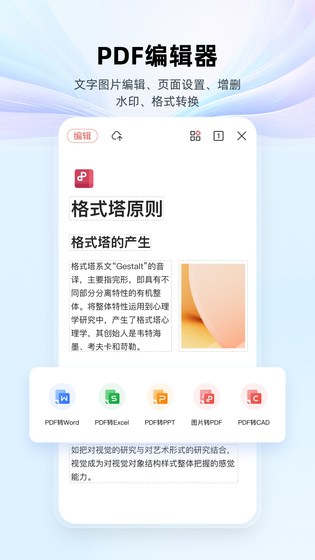
- PDF 处理:阅读编辑 PDF 与 OFD 文件,支持签名、水印、标注和转 Word、PPT、Excel。
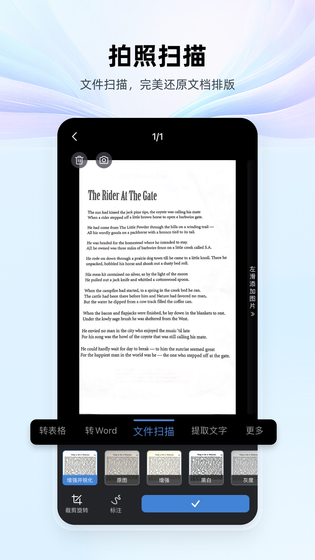
- 拍照扫描:拍摄纸质文件生成图片或 PDF,证件自动裁切矫正,图片可转文字和表格。
常见问题
- 问:手机能打开电脑里的文档吗?:答:兼容 docx、xlsx、pptx 等格式,登录同一账号即可从云端调取原文件继续编辑。
- 问:纸质文件怎么变成电子版?:答:用拍照扫描识别后生成图片或 PDF,还能转成可编辑的文字和表格。
- 问:换设备能接着没写完的文档吗?:答:云文档自动同步,手机上写到一半,电脑打开同一文件就能续写,无需传输。