






应用介绍
ToDesk是一款多平台远程控制软件,安卓版可把手机当作主控端,远程操作电脑或另一台手机,也能把手机画面投到电脑大屏。支持远程文件传输、远程摄像头、蓝牙键鼠映射等功能,依托自研ZeroSync传输引擎与编解码器保持连接稳定。个人版免费使用,目前已有三亿多用户。
ToDesk永久会员版远程连接教程
第一步:安装远程控制软件toDesk。
首先我们需要在自己的手机和另一部手机或电脑上都要安装远程控制软件toDesk。手机上,直接在本站搜索安装就可以了。电脑上,也可以在本站搜索,就能轻松找到。
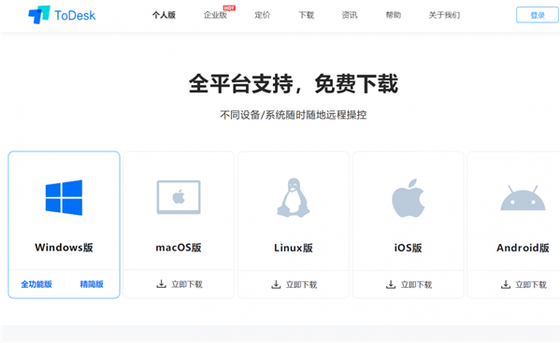
toDesk支持几乎所有的系统,如:微软的windows系统、苹果的mac os系统、linux系统、苹果ios系统、谷歌的安卓系列、鸿蒙系统。安装方法跟安装其它软件一样,这里就不做过多介绍了。接下来通过2部手机来进行演示。
第二步:登录同一个账号。
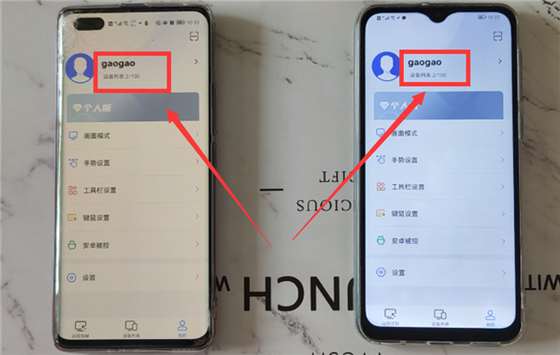
手机要想通过toDesk远程控制另一部手机或电脑,我们必须2部手机上的toDesk登录同一个账号(如下图)。这一点是必须的,否则就没有办法远程控制另一部手机了——在自己的手机上操作另一部手机。
第三步:在手机上远程操作对方的手机或电脑。
然后,我们就可以在自己的手机上操作另一部手机或电脑了。第一次远程控制时,还需要在2部手机上简单设置一下。
1、另一部手机的设置。
打开另一部手机上的todesk(如下图)。
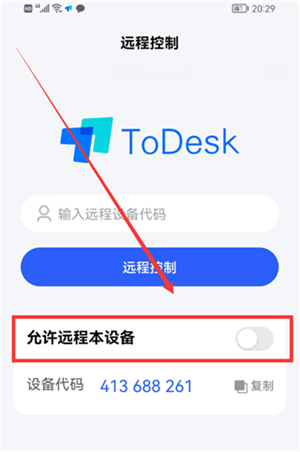
点击“允许远程本设备”右侧的开关,这时底部会弹出“选择被控模式”弹窗(如下图)。
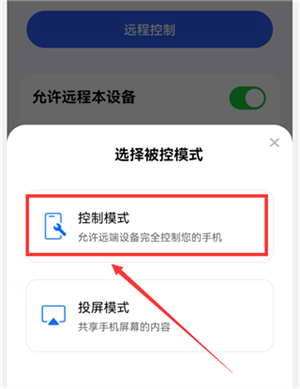
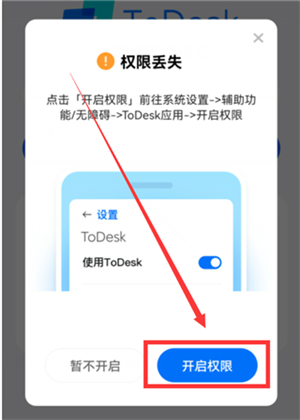
选择“控制模式”(如上图),然后在弹出的窗口中点击“确定”和“允许”,进入“权限丢失”界面。
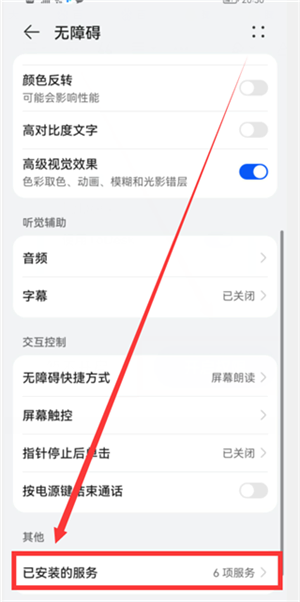
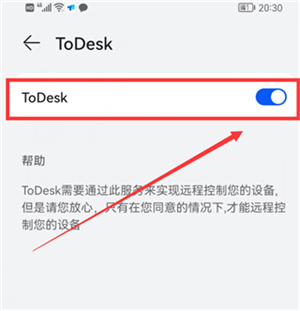
点击“开启权限”按钮,就会进入“无障碍”界面(如下图)。
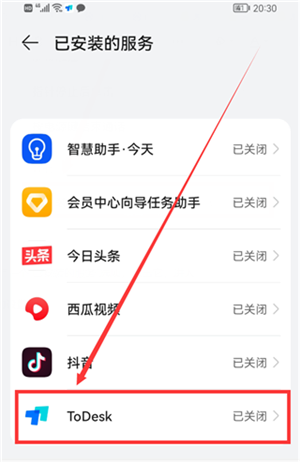
拉到最底部,有一个“已安装的服务”选项,点击它,进入“已安装的服务”界面(如下图)。
点击ToDesk选项右侧的开关,然后把它的开关打开,变成蓝色(如下图)。另一部手机就设置好了。
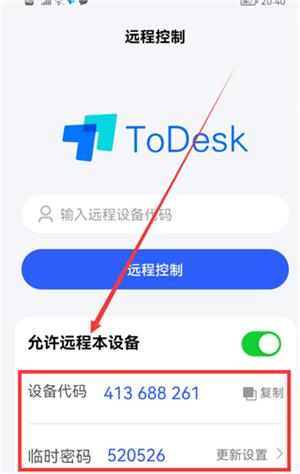
然后返回到todesk的首页,这时会显示“设备代码和临时密码”(如下图),这个在我们远程控制时会用到。
2、自己手机的设置。
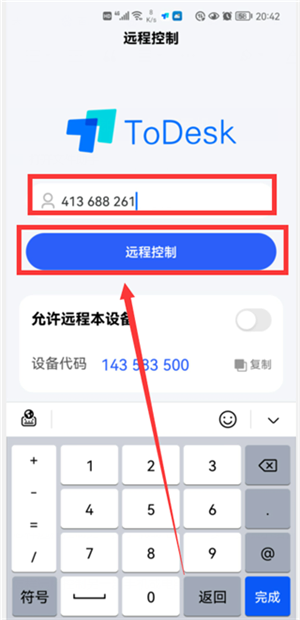
在自己的手机上打开todesk(如下图)。
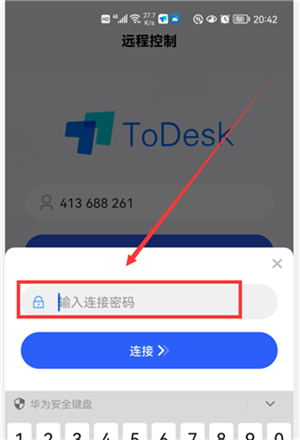
在输入框中输入“远程设备代码”,也就是另一部手机的代码。然后点击“远程控制”按钮,这时会弹出一个弹窗,需要我们输入“连接密码”,也就是另一部手机todesk首页显示的“临时密码”。
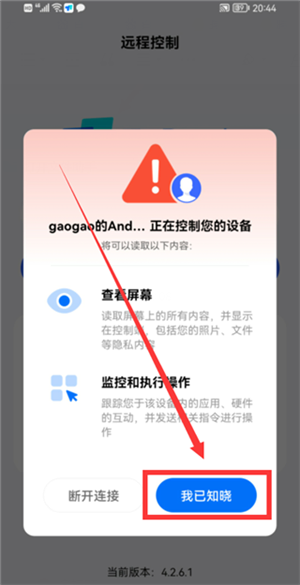
输入好密码后,点击“连接”,这时,另一部手机上会弹出“XXX正在控制你的设备”的界面(如下图)。
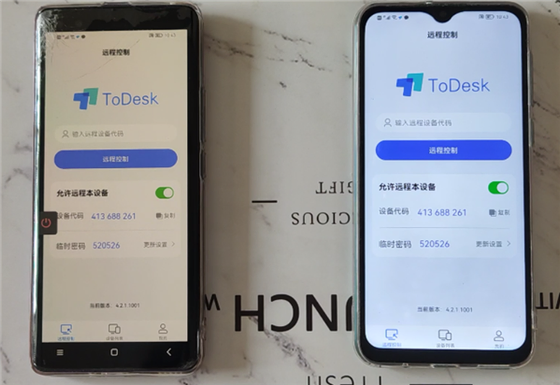
点击“我已知晓”,然后,远程控制就连接成功,这时,2部手机上的画面会显示一样的,都是另一部手机的界面(如下图)。然后,我们就可以在自己的手机上操作另一个手机上的所有的功能。
这里演示的是2部手机之间的远程控制操作步骤,手机远程控制电脑、电脑远程控制手机、电脑远程控制电脑的操作方法,基本上都差不多,感兴趣的可以自己试试哦。
应用功能
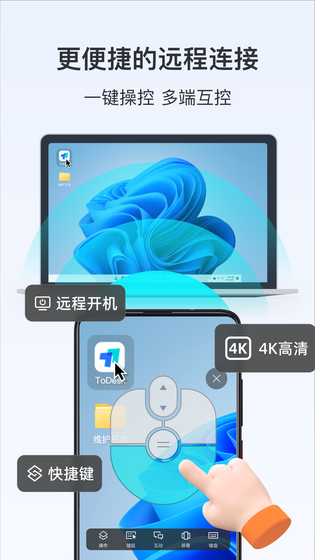
- 远程控制:输入目标设备的代码和密码即可连上电脑或手机,远程操作对方桌面与软件。
- 文件传输:在主控和被控设备之间互传文件,官方标称速度可达12MB/s,复制粘贴即可完成。
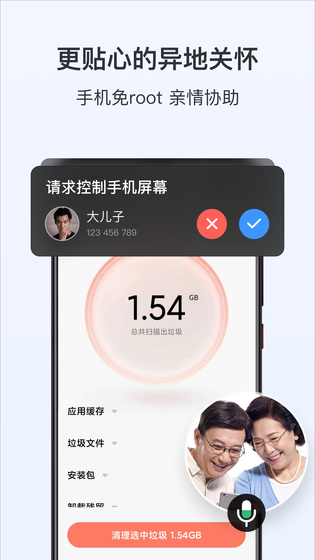
- 安卓被控:在对方授权下免root远控安卓手机,系统需为8.0及以上,可清理垃圾或代为设置。
- 屏幕投屏:把手机画面直接投到电脑大屏,开会演示App原型或共享操作过程时不用再架设备。
- 蓝牙键鼠:手机或平板连上蓝牙键盘鼠标后,可像用电脑一样操作远程设备,输入更顺手。
常见问题
- 问:远控安卓手机需要root吗?:答:不需要。被控手机打开ToDesk并开启"允许被远程",再勾选录屏、辅助功能等权限即可连接。
- 问:个人版免费吗,有无时长限制?:答:个人版免费下载,日常功能可用;但每月远控时长有额度,超出后需购买套餐才能继续。
- 问:手机被控时隐私怎么保护?:答:可生成一次性临时密码用完即换,开启隐私屏后对方屏幕黑屏,涉及支付的操作主控端也会隐藏画面。